

OnePrint API Key và API Secret: lấy ở đâu, kết nối thế nào
OnePrint dùng API Key đi kèm API Secret. Bấm Connect trong Podgene là cả hai được kiểm tra và webhook tracking được cài sẵn.
API Key OnePrint lấy ở đâu? Dashboard OnePrint › Stores › bấm Setting trên store › khung API Credentials.
API Secret chỉ hiện một lần, ngay sau khi tạo — copy luôn lúc đó.
1 Mở Setting của store trong OnePrint
Đăng nhập dashboard OnePrint và mở Stores ở thanh bên trái. Trên store bạn dùng để fulfill, bấm Setting.
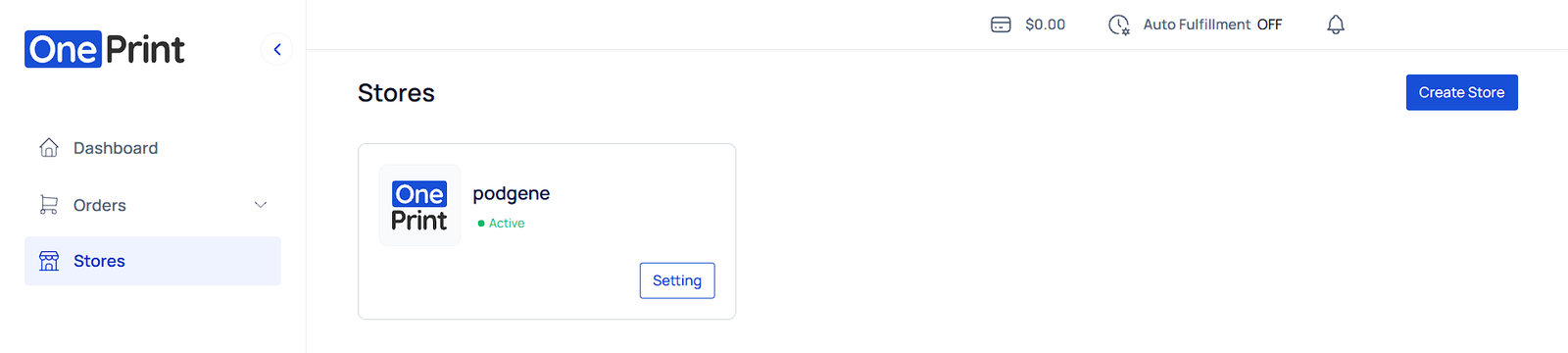
Chưa có store? Tạo store bằng Create Store trước, rồi quay lại trang này.
2 Copy API Key và API Secret
Kéo xuống khung API Credentials. Copy API Key bằng nút Copy, và copy API Secret ngay sau khi bạn tạo nó.
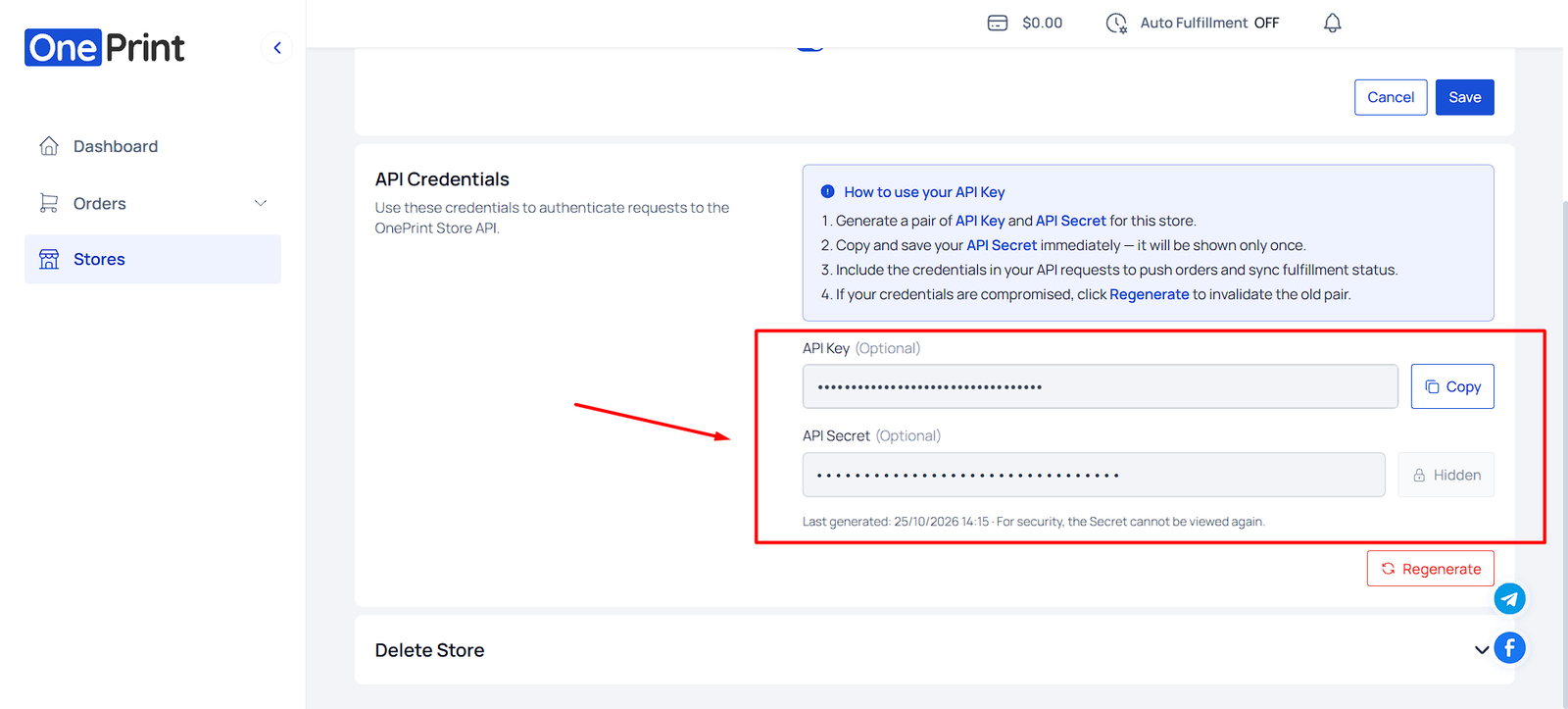
OnePrint chỉ hiện API Secret một lần duy nhất. Nếu ô đã hiện Hidden mà bạn chưa lưu Secret, bấm Regenerate để lấy cặp mới — cặp cũ ngừng hoạt động, nên hãy cập nhật mọi ứng dụng đang dùng nó.
Giữ cả hai như mật khẩu: ai có chúng đều đặt đơn được trên tài khoản OnePrint của bạn và trừ tiền ví OnePrint của bạn.
3 Kết nối trong Podgene
- Trong Podgene, mở Settings › Fulfillment Configuration và chọn Custom (Your Keys).
- Mở thẻ OnePrint, dán hai giá trị vào API Key và API Secret, rồi bấm Connect.
- Khi báo thành công, bấm Save ở cuối trang — chế độ Custom chỉ có hiệu lực sau khi lưu.
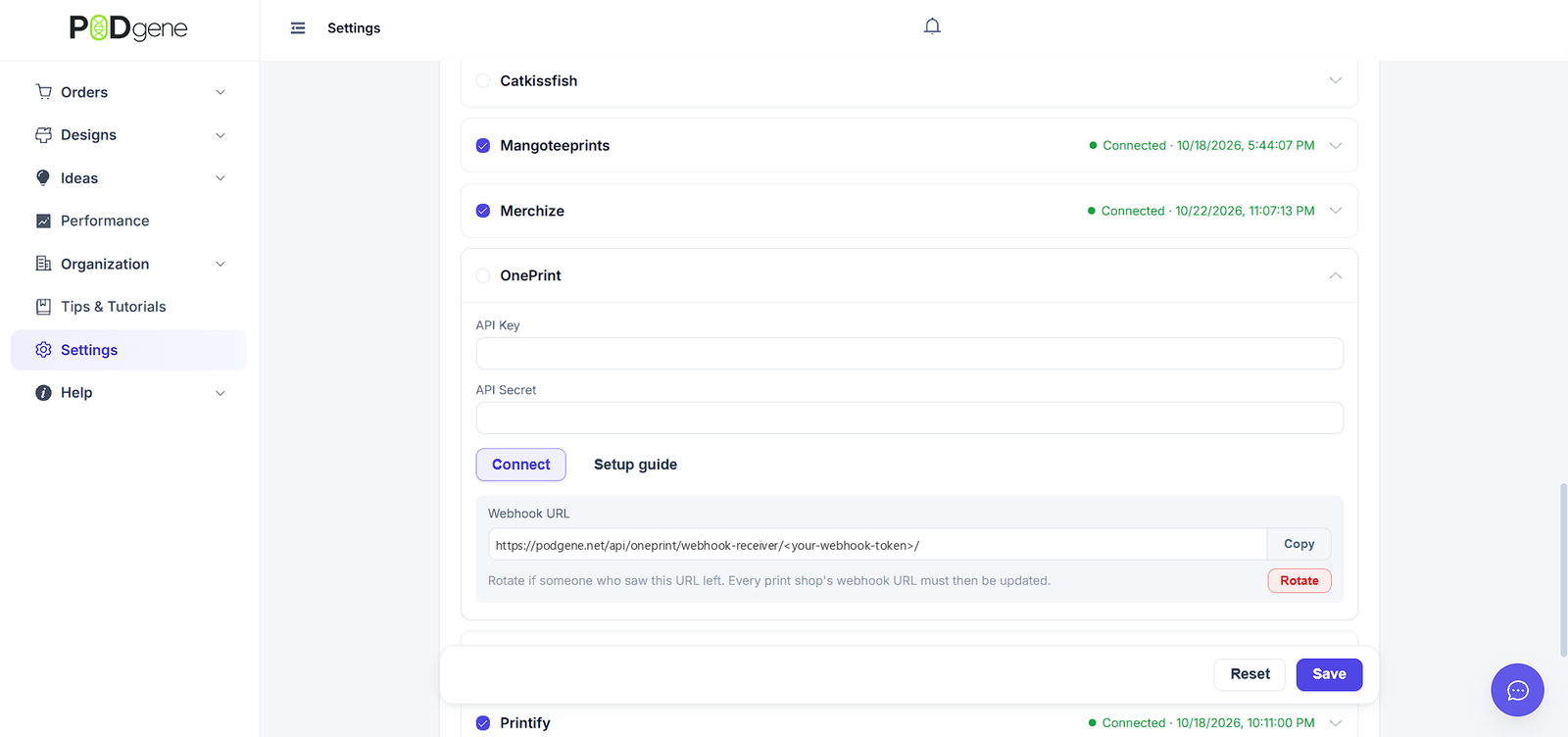
Connect thành công sẽ báo:
Connected to OnePrint successfully. Tracking webhook registered automatically.
Thẻ OnePrint được tick tự động. Từ đó, đơn bạn gửi sang OnePrint được đặt trên chính tài khoản OnePrint của bạn và trả bằng ví OnePrint — Podgene không trừ tiền in vào số dư Podgene. Podgene đọc tổng tiền từng đơn từ OnePrint và tự điền giá vốn khi ví OnePrint của bạn tính bằng USD.
Bỏ tick thẻ OnePrint để ngừng gửi đơn sang OnePrint. API Key và API Secret vẫn được lưu, tick lại là dùng tiếp.
4 Webhook tracking
OnePrint chỉ cho một webhook cho mỗi API Key và không có cách đổi qua API. Connect chỉ đăng ký Webhook URL hiện trên thẻ khi key của bạn chưa có webhook nào. Podgene nhận:
update_status— trạng thái đơn bên OnePrint (UNPAID, PROCESSING, SHIPPED…)update_tracking— mã tracking, hãng vận chuyển và link theo dõi
Nếu key của bạn đang gửi webhook tới nơi khác, hoặc bạn đã bấm Rotate ở Webhook URL, hãy gửi Webhook URL mới cho support OnePrint và nhờ họ đổi. Support OnePrint cũng là nơi bật lại webhook mà OnePrint đã tắt sau 10 lần giao thất bại liên tiếp.
Nếu Connect báo lỗi
| Thông báo | Cách sửa |
|---|---|
| OnePrint rejected the API Key / API Secret | Một trong hai giá trị bị copy thiếu, key và secret bị dán đảo chỗ, hoặc cặp key đã được tạo lại. Copy lại key; nếu không còn secret, bấm Regenerate và dùng cặp mới. |
| OnePrint is rate limiting requests | OnePrint cho 2 request mỗi giây. Đợi một phút rồi bấm Connect lại. |
| OnePrint did not respond in time / Could not reach OnePrint | OnePrint tạm thời không truy cập được. Vài phút sau thử Connect lại. |
| This OnePrint API key already sends its webhook to … | Key dùng được, nhưng tracking sẽ không về Podgene. Nhờ support OnePrint đổi webhook sang Webhook URL hiện trên thẻ OnePrint. |
| … OnePrint has deactivated it | Nhờ support OnePrint bật lại webhook, rồi bấm Connect lại. |
| Your OnePrint wallet is in EUR … | Đã kết nối. Đơn vẫn gửi đi bình thường, nhưng bạn tự nhập giá vốn — Podgene chỉ đọc tiền in tính bằng USD. |
Câu hỏi thường gặp
OnePrint có dùng được chế độ Auto không?
Hiện chưa. Chế độ Auto của Podgene gửi đơn qua Merchize, BurgerPrints và MangoteePrints. Với OnePrint, bạn kết nối bằng API Key và API Secret của mình như trên.
Gửi đơn OnePrint bằng label của mình được không?
Được. Ở thẻ 2. Printing của đơn, chọn Ship with your label rồi dán link label hoặc tải file label lên. Label được lưu làm link label của đơn.
Dùng nhà in khác? Xem hướng dẫn kết nối từng nhà in.