

MangoteePrints API key: cách tạo và kết nối với Podgene
MangoteePrints chỉ cần một API key. Bấm Connect trong Podgene là key được kiểm tra và webhook tracking được cài sẵn — không phải dán gì ngược lại vào MangoteePrints.
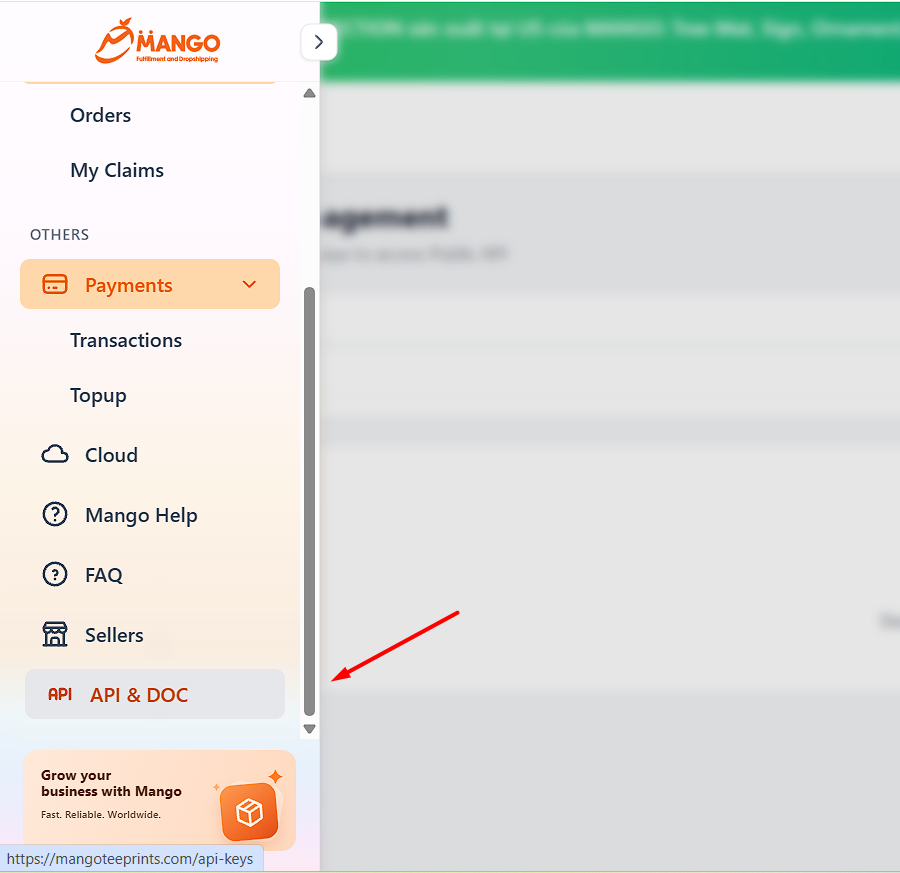
API key MangoteePrints tạo ở đâu? Tài khoản MangoteePrints › API & DOC (cuối thanh bên trái) › Create API Key.
1 Mở API & DOC trong MangoteePrints
Đăng nhập tài khoản MangoteePrints và mở API & DOC ở cuối thanh bên trái (mangoteeprints.com/api-keys).
2 Tạo API key
Ở trang API Keys Management, bấm Create API Key.
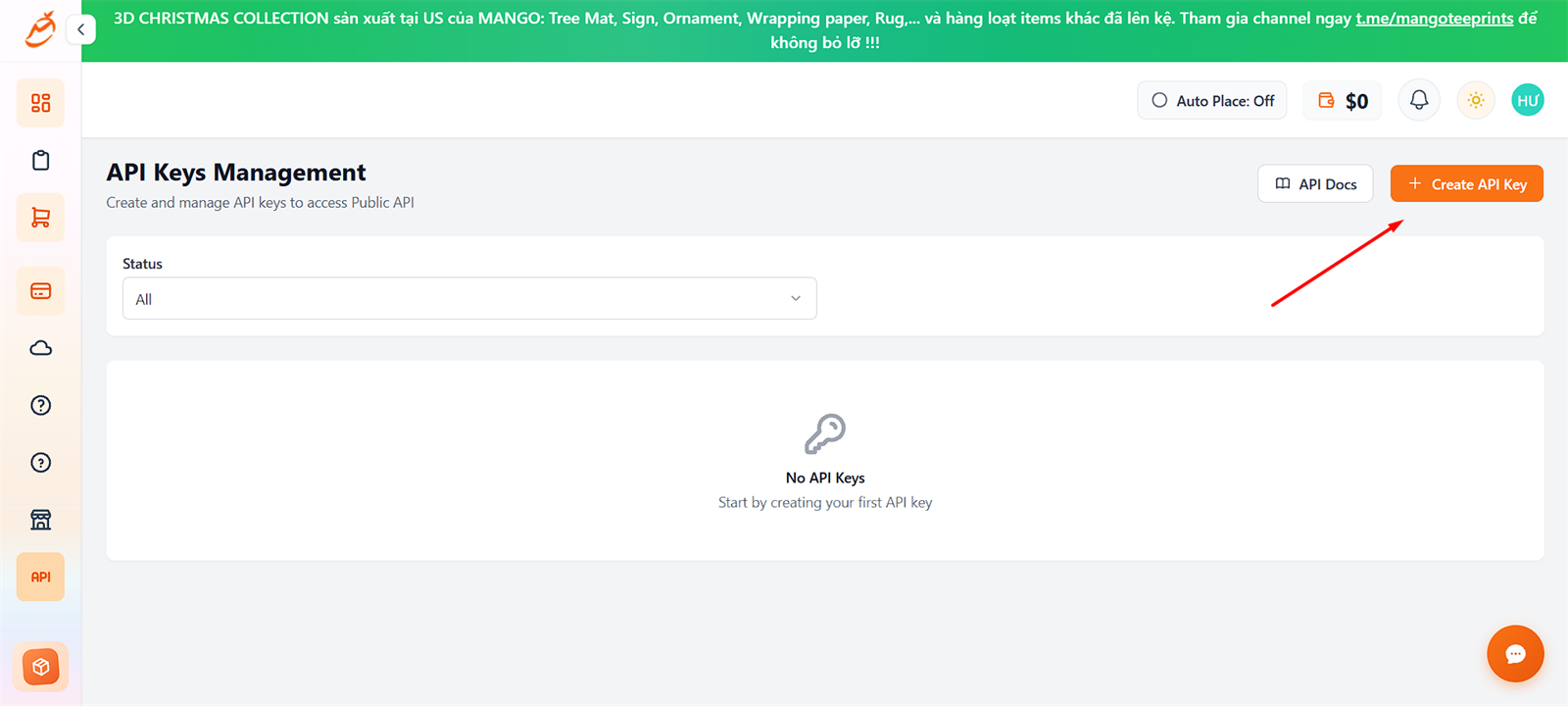
Trong form hiện ra:
- Permissions — để nguyên mọi quyền đang tick. Podgene dùng key này để tạo và đọc đơn, và để đăng ký webhook tracking.
- IP Whitelist — để trống. Podgene gọi MangoteePrints từ máy chủ của Podgene; whitelist không có các máy chủ này sẽ chặn mọi request.
- Expiration — chọn thời hạn dài nhất có thể. Khi key hết hạn, tạo key mới và kết nối lại.
Rồi bấm Create API Key ở cuối form.
3 Copy key
MangoteePrints chỉ hiện đầy đủ key một lần duy nhất. Bấm Copy trước khi đóng hộp thoại bằng nút I've Saved the API Key Securely.
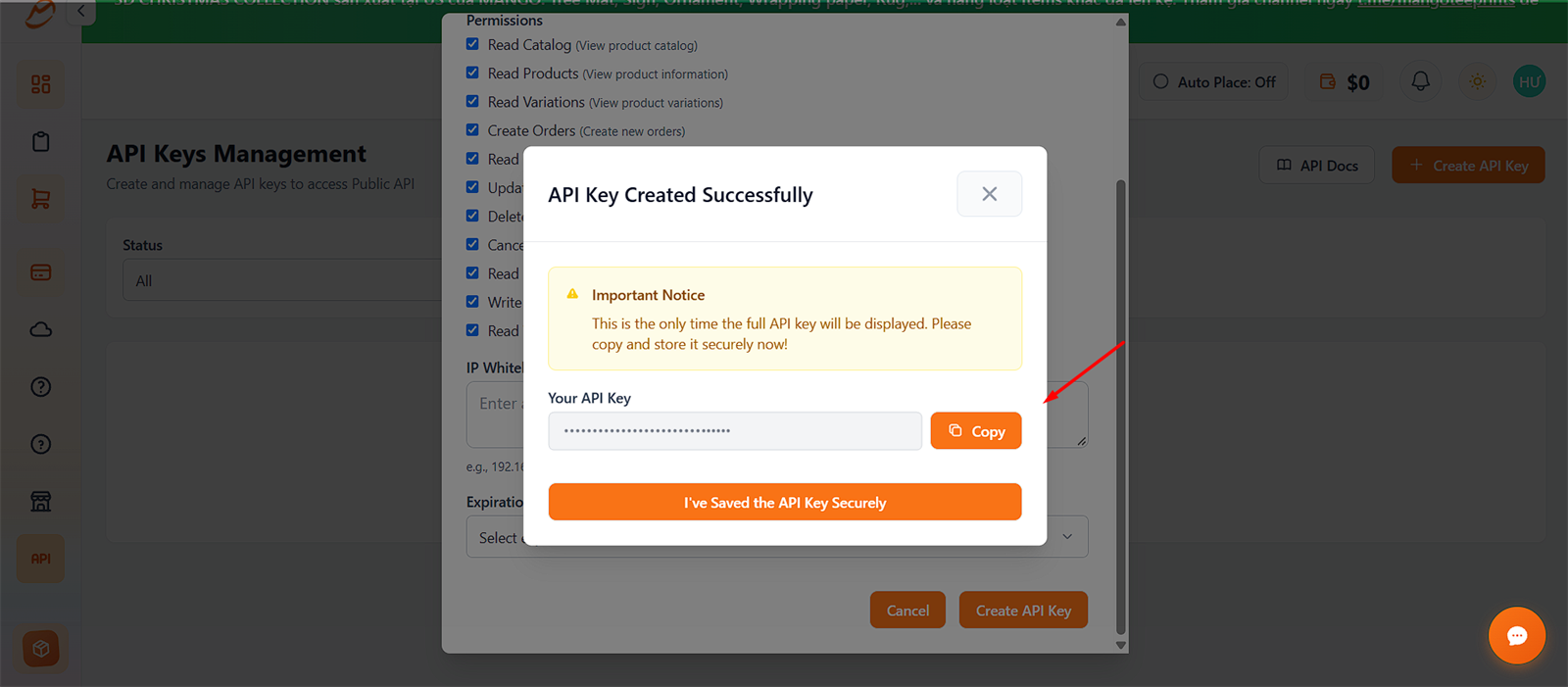
Giữ key như mật khẩu: ai có key đều đặt đơn được trên tài khoản MangoteePrints của bạn.
4 Kết nối trong Podgene
- Trong Podgene, mở Settings › Fulfillment Configuration và chọn Custom (Your Keys).
- Mở thẻ Mangoteeprints, dán key vào ô API Key rồi bấm Connect.
- Khi báo thành công, bấm Save ở cuối trang — chế độ Custom chỉ có hiệu lực sau khi lưu.
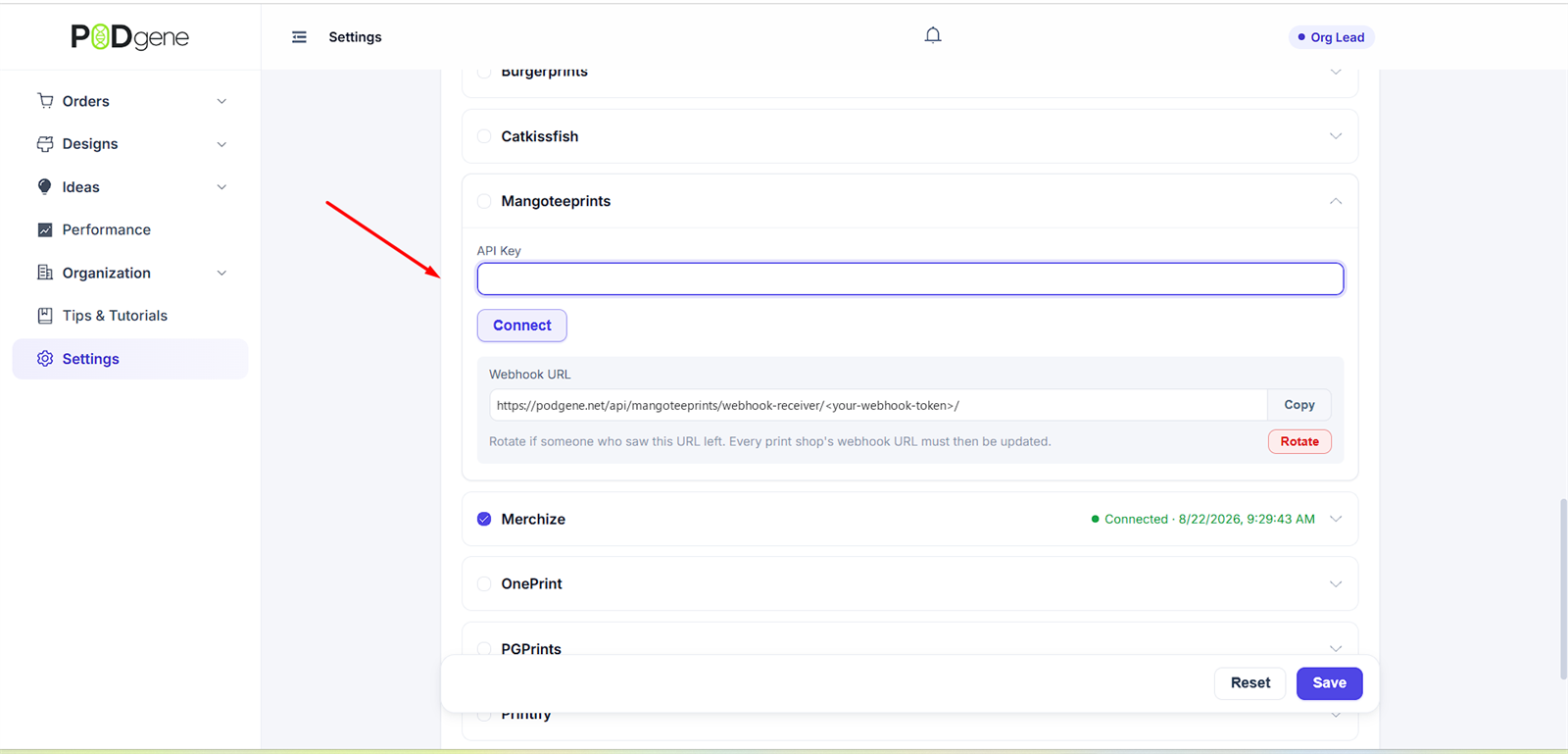
Connect thành công sẽ báo:
Connected to Mangoteeprints successfully. Tracking webhook registered automatically.
Thẻ Mangoteeprints được tick tự động. Từ đó, đơn bạn gửi sang MangoteePrints được đặt trên chính tài khoản MangoteePrints của bạn, tài khoản này trả tiền in — Podgene không trừ tiền in vào số dư Podgene.
Không cần copy Webhook URL sang MangoteePrints: Connect tự đăng ký cho các sự kiện sau —
order.statusorder.shipment
Bấm Connect nhiều lần cũng không tạo webhook trùng (khi đó thông báo ghi “already registered”). Sau khi bấm Rotate ở Webhook URL, hãy bấm Connect lại — Connect thay webhook cũ bằng URL mới.
Nếu Connect báo lỗi
| Thông báo | Cách sửa |
|---|---|
| This doesn't look like a Mangoteeprints API key | Key bị copy thiếu. Copy lại — hoặc tạo key mới nếu hộp thoại đã đóng. |
| API Key was rejected by Mangoteeprints | Key đã bị xoá, đã hết hạn, hoặc bị IP Whitelist chặn. Tạo key mới với IP Whitelist để trống. |
| Automatic webhook registration failed … | Key dùng được, nhưng tracking sẽ không tự về. Kiểm key vẫn giữ đủ quyền, rồi bấm Connect lại. |
| Custom mode requires at least one connected print shop (khi bấm Save) | Bấm Connect ở thẻ Mangoteeprints trước, rồi mới Save. |
Câu hỏi thường gặp
Chưa có tài khoản MangoteePrints thì sao?
Chọn chế độ Auto ở cùng trang Settings: Podgene gửi đơn qua tài khoản MangoteePrints của Podgene và trừ giá vốn của nhà in vào số dư của bạn sau khi gửi. Auto dùng được từ lần nạp tiền đầu tiên.
Tracking về đơn bằng cách nào?
MangoteePrints gửi trạng thái đơn và lô hàng qua webhook mà Connect đã cài. Mã tracking và hãng vận chuyển tự cập nhật vào đơn trong Podgene.
Dùng key của mình thì Podgene có thu thêm tiền in không?
Không. Ở chế độ Custom, tiền in thanh toán trên tài khoản MangoteePrints của bạn. Podgene chỉ tính phí đơn hàng của nền tảng (miễn phí trong thời gian dùng thử).
Dùng nhà in khác? Xem hướng dẫn kết nối từng nhà in.