

FJpod API token: tạo ở đâu, kết nối thế nào
FJpod dùng một API token. Bấm Connect trong Podgene là token được kiểm tra, và không phải cài webhook: mỗi ngày Podgene tự hỏi FJpod tracking của các đơn đã gửi.
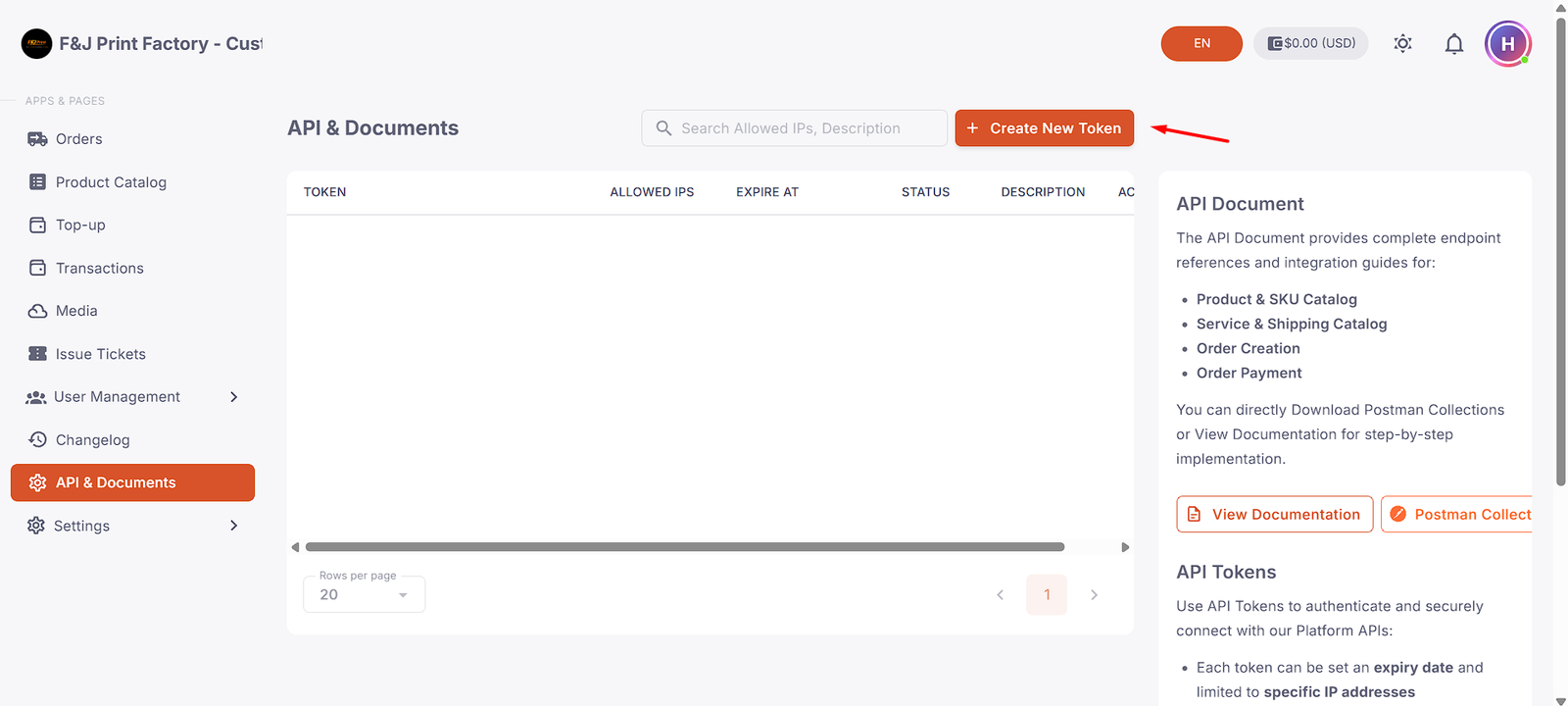
API token FJpod lấy ở đâu? Dashboard FJpod › API & Documents › Create New Token.
IP Whitelist điền 13.140.66.127, không tick API Testing. Token chỉ hiện một lần — copy luôn lúc đó.
1 Mở API & Documents trong FJpod
Đăng nhập dashboard FJpod (F&J Print Factory), mở API & Documents ở thanh bên trái rồi bấm Create New Token.
2 Tạo token
- Expire period: chọn 365 days (1 year). Tới ngày đó token ngừng chạy — tạo token mới và bấm Connect lại trước hạn.
- IP Whitelist: gõ
13.140.66.127rồi bấm Enter. Đó là máy chủ của Podgene, nên token chỉ dùng được từ Podgene. Để trống danh sách cũng chạy. - API Testing: không tick. Token testing tạo đơn ở trạng thái Test, FJpod không bao giờ in.
- Description không bắt buộc (ví dụ Podgene). Bấm Create Token.
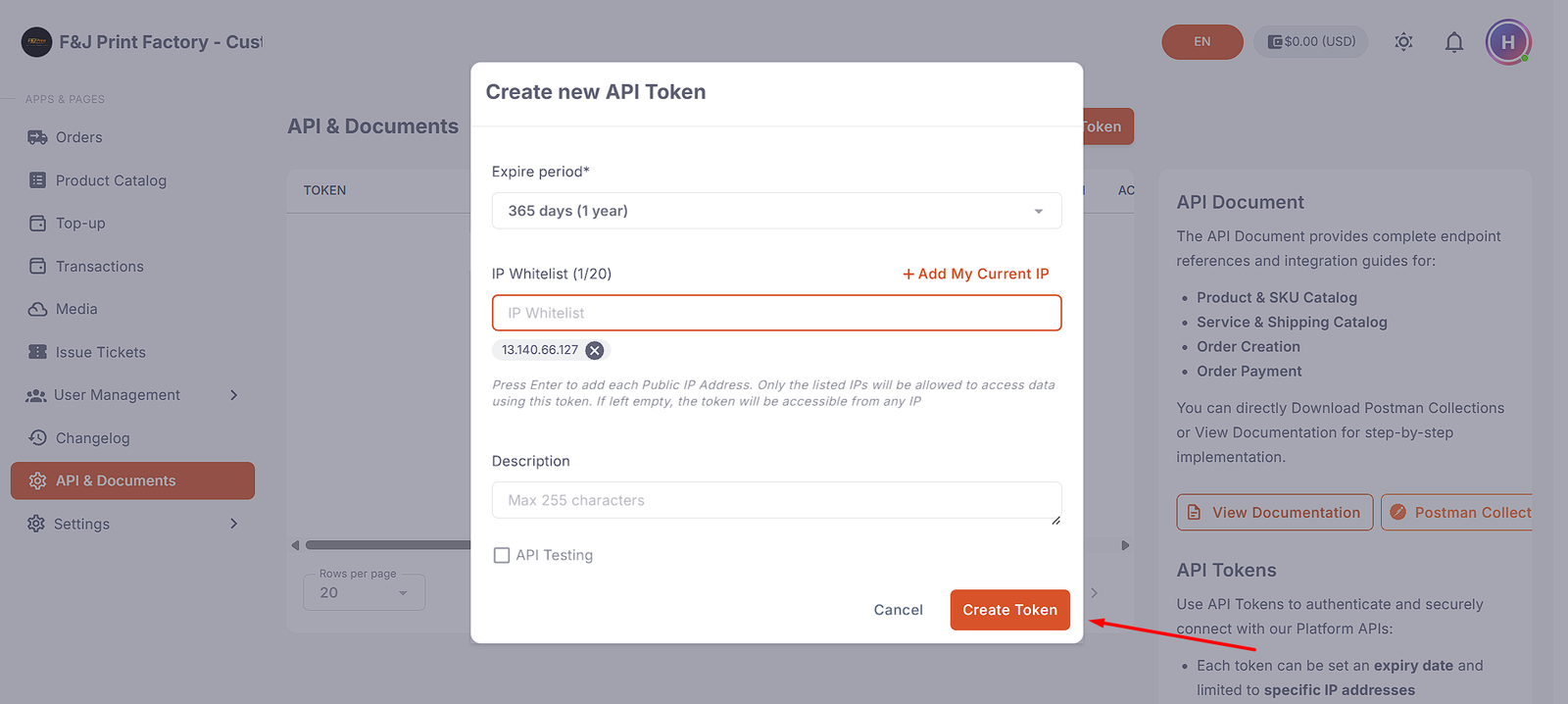
Add My Current IP thêm địa chỉ máy tính của bạn — Podgene không gọi FJpod từ đó. Danh sách chỉ có IP của bạn thì Connect sẽ báo lỗi.
3 Copy token
FJpod chỉ hiện token mới một lần duy nhất. Bấm Copy & Close.
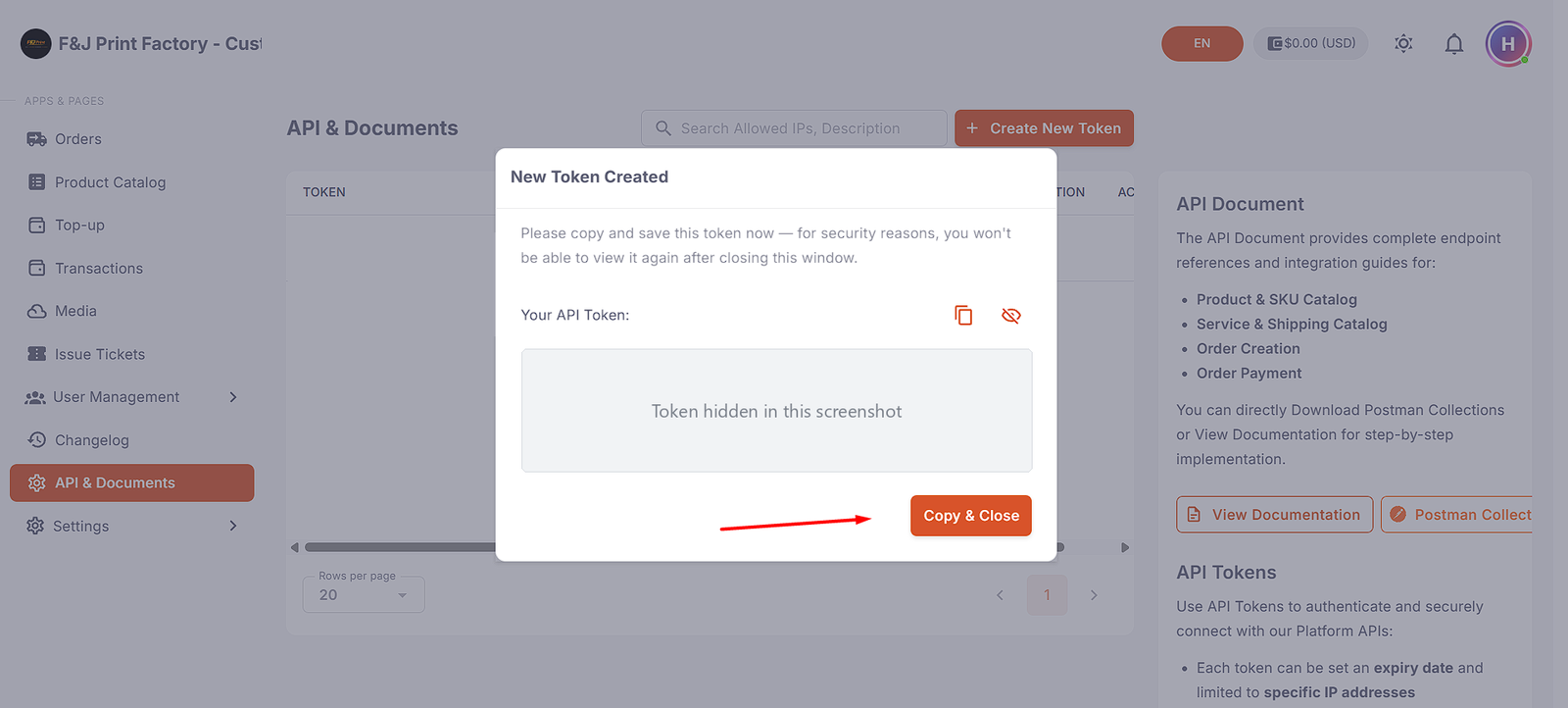
Lỡ đóng cửa sổ trước khi copy? Tạo token khác — token cũ để đó hoặc xoá trong cùng bảng. Giữ token như mật khẩu: ai có nó đều đặt đơn được trên tài khoản FJpod của bạn và trừ tiền số dư FJpod của bạn.
4 Kết nối trong Podgene
- Trong Podgene, mở Settings › Fulfillment Configuration và chọn Custom (Your Keys).
- Mở thẻ FJpod, dán token vào API Token, rồi bấm Connect.
- Khi báo thành công, bấm Save ở cuối trang — chế độ Custom chỉ có hiệu lực sau khi lưu.

Connect thành công sẽ báo:
Connected to FJpod successfully.
Thẻ FJpod được tick tự động. Từ đó, đơn bạn gửi sang FJpod được đặt trên chính tài khoản FJpod của bạn: FJpod trừ tiền số dư FJpod lúc đơn được đặt, nên hãy nạp tiền trước. Podgene không trừ tiền in vào số dư Podgene; Podgene đọc tổng tiền từng đơn từ FJpod và tự điền giá vốn.
Gửi đơn báo FJpod could not place the order …? FJpod đã tạo đơn nhưng không trừ được tiền — thường do số dư FJpod không đủ. Podgene xoá đơn chưa thanh toán đó bên FJpod, nên chỉ cần nạp tiền rồi gửi lại.
Bỏ tick thẻ FJpod để ngừng gửi đơn sang FJpod. Token vẫn được lưu, tick lại là dùng tiếp.
5 Vận chuyển và tracking
FJpod in tại Mỹ và chỉ ship tới địa chỉ Mỹ (ZIP dạng 12345 hoặc 12345-6789). Ở thẻ 2. Printing của đơn, chọn Ship by FJpod (Standard hoặc Priority) hoặc Ship with your label — FJpod chỉ nhận label PDF.
FJpod không có mục cài webhook, nên không phải cài gì bên FJpod. Mỗi sáng Podgene hỏi FJpod các đơn bạn đã gửi mà chưa có tracking — trong 30 ngày kể từ ngày gửi — rồi điền mã tracking, hãng vận chuyển và link theo dõi vào đơn ngay khi FJpod có.
Podgene đọc tracking bằng token FJpod của bạn, nên đừng xoá token khi còn đơn chưa có tracking. Bỏ tick thẻ FJpod chỉ ngừng gửi đơn mới, tracking vẫn về.
Nếu Connect báo lỗi
| Thông báo | Cách sửa |
|---|---|
| FJpod rejected the API Token | Token bị copy thiếu, đã hết hạn hoặc đã bị xoá bên FJpod. Tạo token mới rồi bấm Connect lại. |
| FJpod refused the request: this API Token has an IP whitelist … | IP Whitelist của token không có 13.140.66.127. Tạo token mới có IP đó, hoặc để trống whitelist. |
| FJpod is rate limiting requests | FJpod cho 200 request mỗi phút. Đợi một phút rồi bấm Connect lại. |
| FJpod did not respond in time / Could not reach FJpod | FJpod tạm thời không truy cập được. Vài phút sau thử Connect lại. |
Câu hỏi thường gặp
FJpod có dùng được chế độ Auto không?
Hiện chưa. Chế độ Auto của Podgene gửi đơn qua Merchize, BurgerPrints và MangoteePrints. Với FJpod, bạn kết nối bằng API token của mình như trên.
Gửi đơn FJpod bằng label của mình được không?
Được. Ở thẻ 2. Printing của đơn, chọn Ship with your label rồi dán link label PDF hoặc tải file lên. Label được lưu làm link label của đơn.
Dùng nhà in khác? Xem hướng dẫn kết nối từng nhà in.