

Printify API token: cách tạo và kết nối với Podgene
Printify cần một API token từ tài khoản của bạn. Bấm Connect trong Podgene là token được kiểm tra, shop nhận đơn được chọn và webhook tracking được cài sẵn.
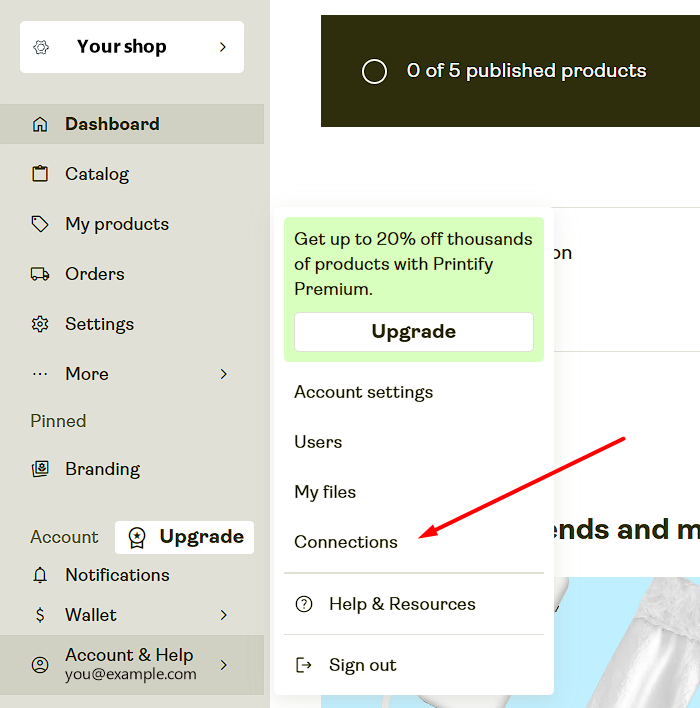
API token Printify tạo ở đâu? Printify › Account & Help (cuối thanh bên trái) › Connections › bấm Generate ở mục API tokens.
1 Mở Connections trong Printify
Đăng nhập Printify, mở Account & Help ở cuối thanh bên trái và chọn Connections.
2 Tạo API token
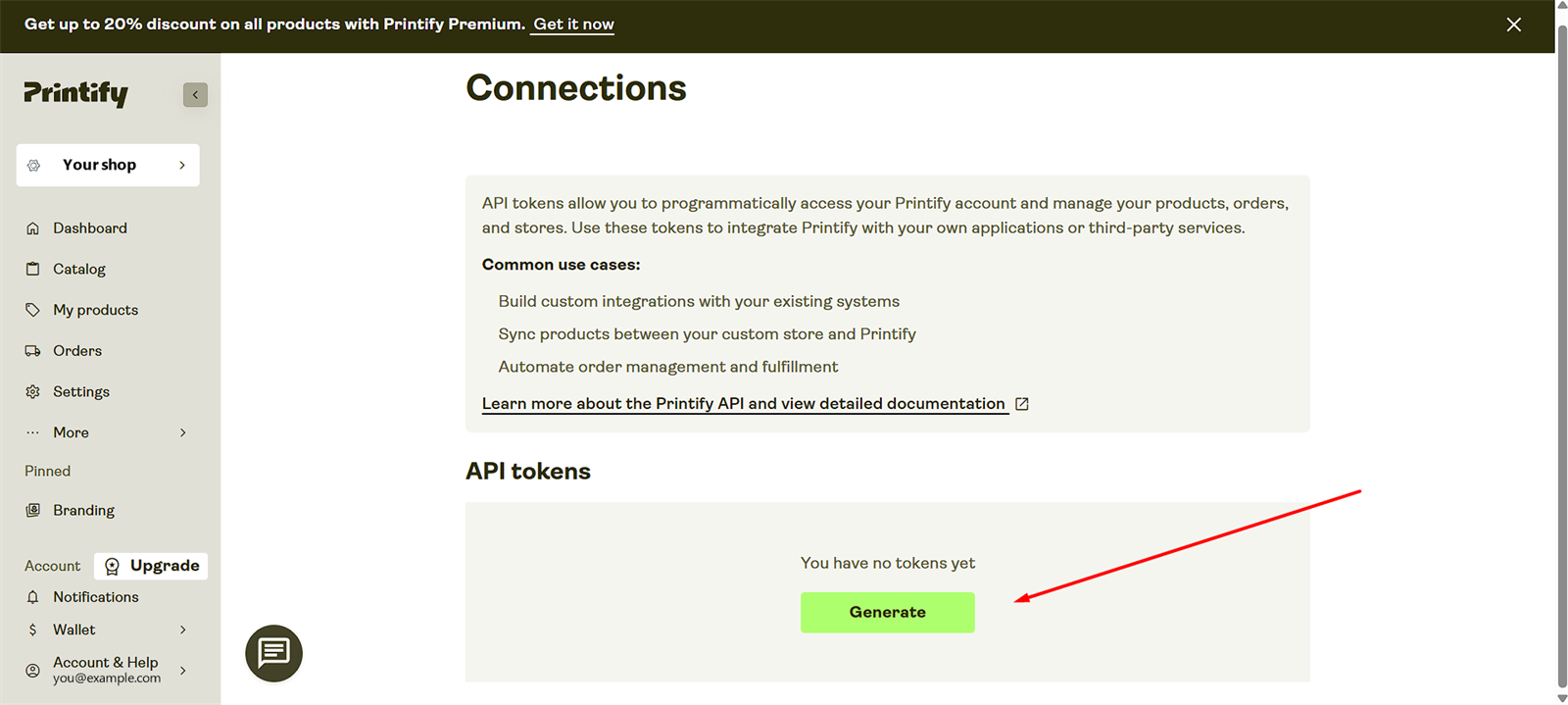
Ở mục API tokens, bấm Generate.
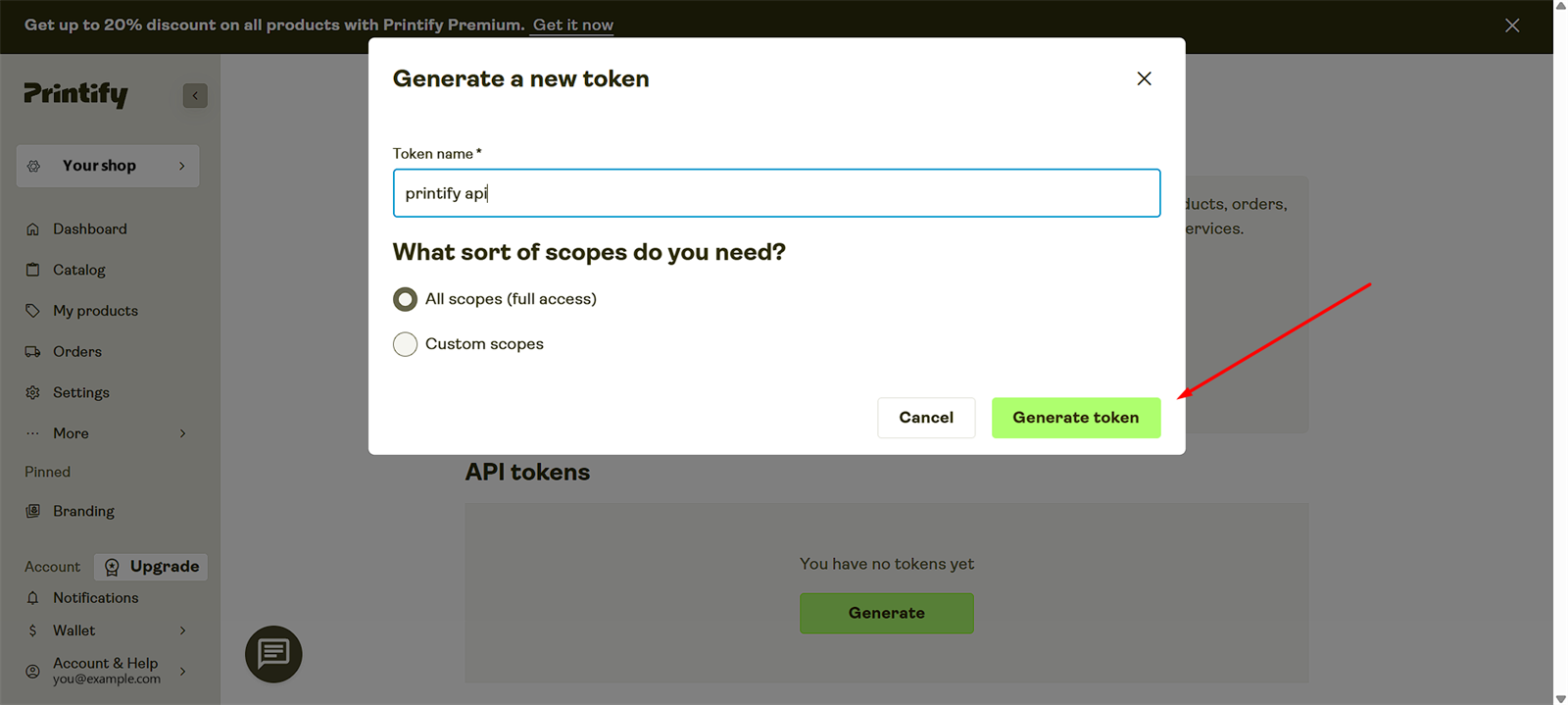
Đặt tên token tuỳ ý (ví dụ Podgene), giữ All scopes (full access) và bấm Generate token.
3 Copy token
Printify chỉ hiện token một lần duy nhất. Bấm Copy to clipboard trước khi đóng hộp thoại.
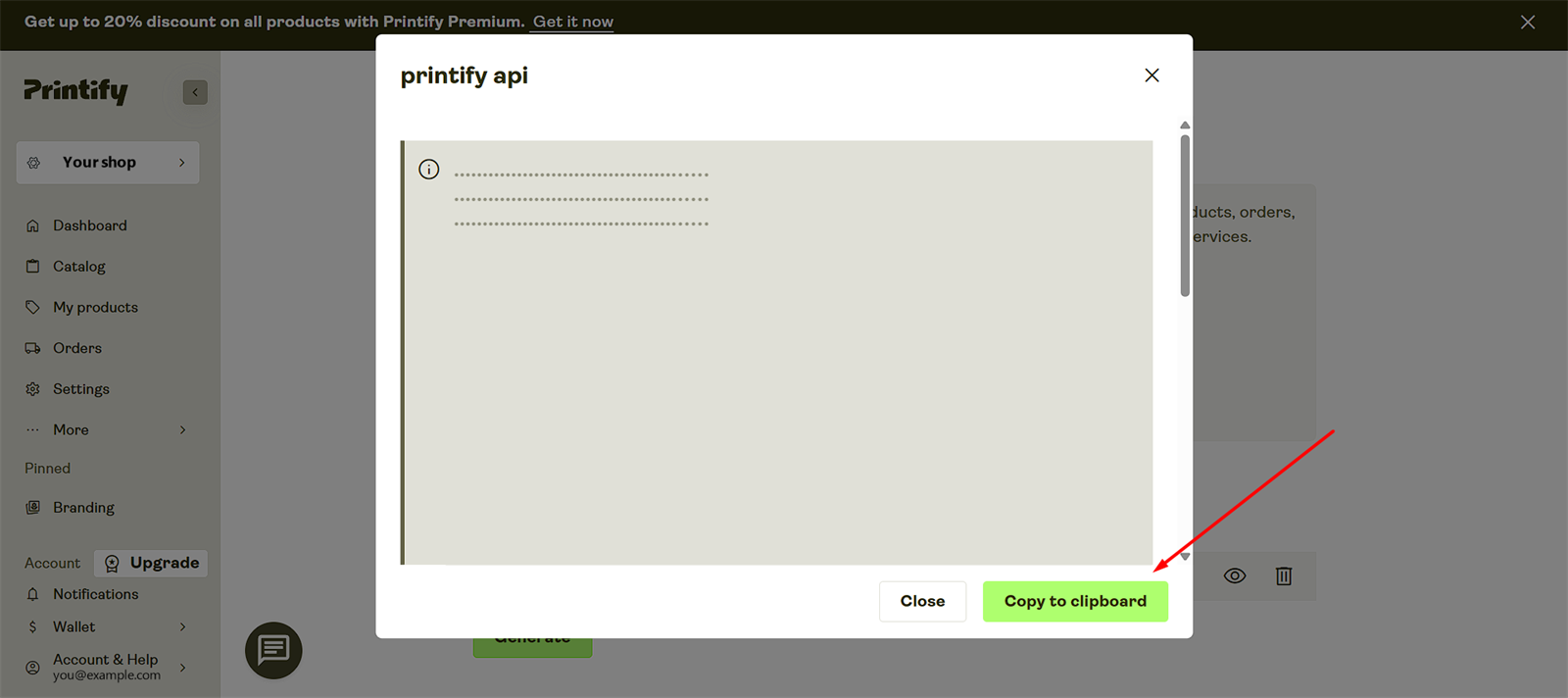
Giữ token như mật khẩu: với toàn quyền, token đặt được đơn và sửa được sản phẩm trên tài khoản Printify của bạn. Đừng dán vào chat hay ảnh chụp màn hình — nếu lộ, xoá nó ở Connections (biểu tượng thùng rác) rồi tạo token mới.
Token Printify hết hạn sau một năm. Khi hết hạn, tạo token mới và kết nối lại.
4 Kết nối trong Podgene
- Trong Podgene, mở Settings › Fulfillment Configuration và chọn Custom (Your Keys).
- Mở thẻ Printify và dán token vào ô API Token. Để trống Shop ID — nếu tài khoản Printify chỉ có một shop, Podgene tự chọn shop đó.
- Bấm Connect. Nếu tài khoản có nhiều shop, Connect liệt kê các shop kèm ID: nhập ID (hoặc đúng tên) của shop mà Podgene sẽ gửi đơn tới, rồi bấm Connect lại.
- Khi báo thành công, bấm Save ở cuối trang — chế độ Custom chỉ có hiệu lực sau khi lưu.
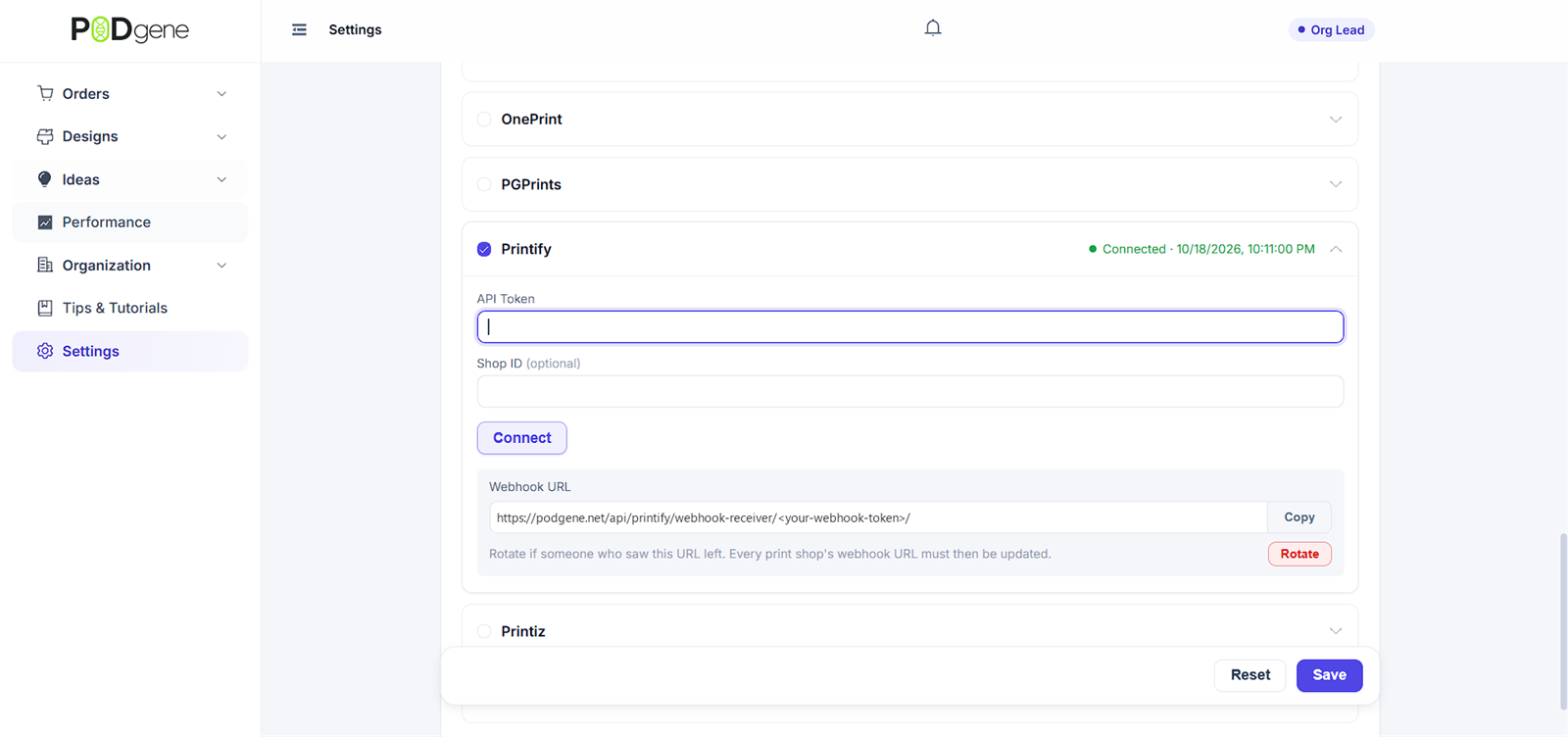
Connect thành công sẽ báo:
Connected to Printify shop "Your shop". Tracking webhook registered automatically.
Thẻ Printify được tick tự động và ô Shop ID hiện shop mà Connect đã chọn. Từ đó, đơn bạn gửi sang Printify được tạo trong shop đó trên chính tài khoản Printify của bạn, tài khoản này trả tiền in — Podgene không trừ tiền in vào số dư Podgene.
Không phải cài gì thêm cho tracking: Connect đăng ký webhook trên shop đó cho sự kiện order:shipment:created. Lô hàng của các đơn tạo ngoài Podgene trong cùng shop được bỏ qua.
Sau khi bấm Rotate ở Webhook URL, hãy bấm Connect lại — Connect thay webhook cũ bằng URL mới.
Nếu Connect báo lỗi
| Thông báo | Cách sửa |
|---|---|
| API Token was rejected | Token đã hết hạn (sau một năm) hoặc đã bị xoá. Tạo token mới. |
| This API Token is missing permissions | Token được tạo với quyền tuỳ chỉnh. Tạo token mới với All scopes. |
| This Printify account has … shops | Nhập Shop ID của shop cần dùng (thông báo có liệt kê), rồi Connect lại. |
| Shop … was not found in this Printify account | Kiểm lại Shop ID hoặc tên shop — thông báo liệt kê các shop đang có. |
| This Printify account has no shop yet | Tạo một shop trong Printify trước. |
| Automatic webhook registration failed … | Token dùng được, nhưng tracking sẽ không tự về. Bấm Connect lại. |
| Custom mode requires at least one connected print shop (khi bấm Save) | Bấm Connect ở thẻ Printify trước, rồi mới Save. |
Câu hỏi thường gặp
Printify có dùng được chế độ Auto không?
Hiện chưa. Chế độ Auto của Podgene gửi đơn qua Merchize, BurgerPrints và MangoteePrints. Với Printify, bạn kết nối bằng token của mình như trên.
Tài khoản Printify có nhiều shop thì sao?
Connect liệt kê các shop kèm ID, bạn nhập ID của shop cần dùng. Đơn Podgene gửi sang Printify đều tạo trong shop đó.
Dùng token của mình thì Podgene có thu thêm tiền in không?
Không. Tiền in thanh toán trên tài khoản Printify của bạn. Podgene chỉ tính phí đơn hàng của nền tảng (miễn phí trong thời gian dùng thử).
Dùng nhà in khác? Xem hướng dẫn kết nối từng nhà in.